
活用例
動画と講座のノート
オンライン講座を見るときも、講義を見るときも、ポッドキャストを聴くときも、Flexnote は動画、タイムスタンプ、ノートを同じキャンバスに置きます。印はカードになり、その時点へ戻れます。Bilibili、YouTube、Douyin、TikTok、クラウドドライブ、ローカル動画に対応しています。
01
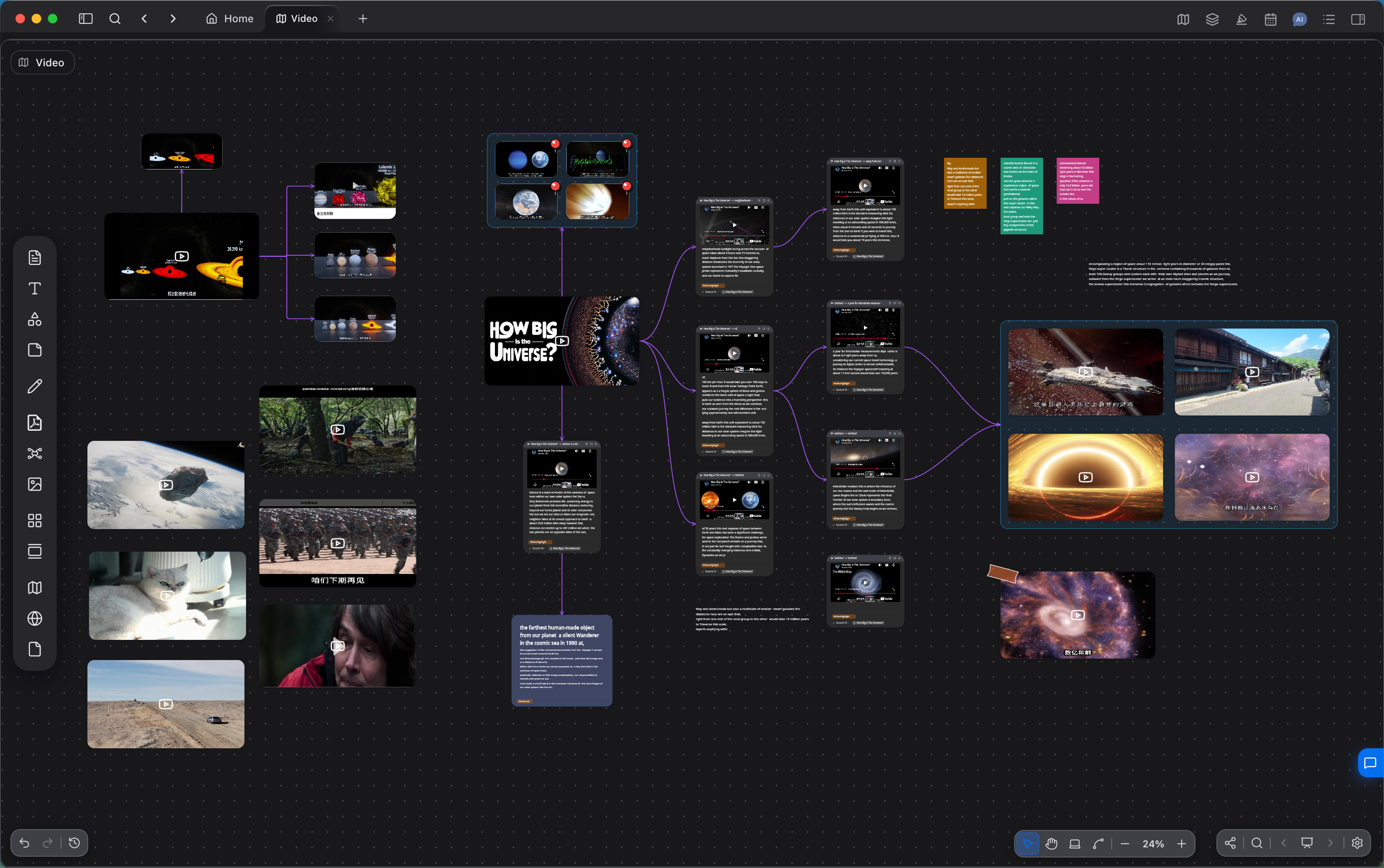
各プラットフォームから動画を取り込む
Bilibili、YouTube、Douyin、TikTok、クラウドドライブ、ローカル動画をキャンバスに取り込むと、Flexnote 上で再生してノートを始められます。
Bilibili、YouTube、Douyin、TikTok、クラウドドライブから取り込む
02
時点を指定して動画に印を付ける
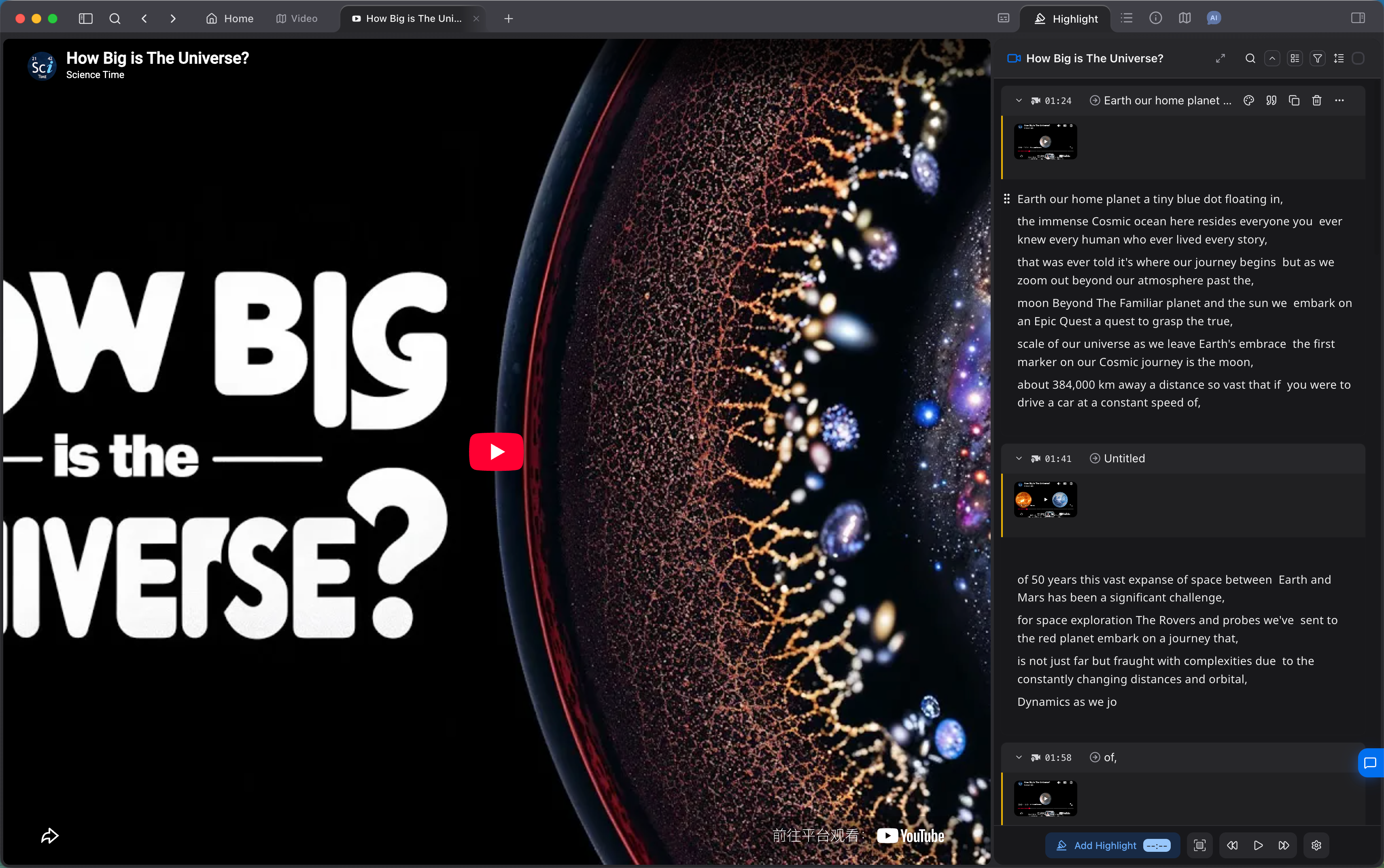
動画をキャンバスで再生し、必要な画面にタイムスタンプのハイライトを付けます。ハイライトはその時刻を保持し、画面を切り取ってカードにできます。
タイムスタンプのハイライトとメモ一覧を並べて表示
03
動画の内容について質問する
動画を取り込んだあと、その内容について質問できます。回答にはタイムスタンプと対応する画面が付きます。AI との対話には、ご自身のモデル API キーを使います。
要約と質問は、対応する時点へ移動できます
04
字幕とノートを揃える
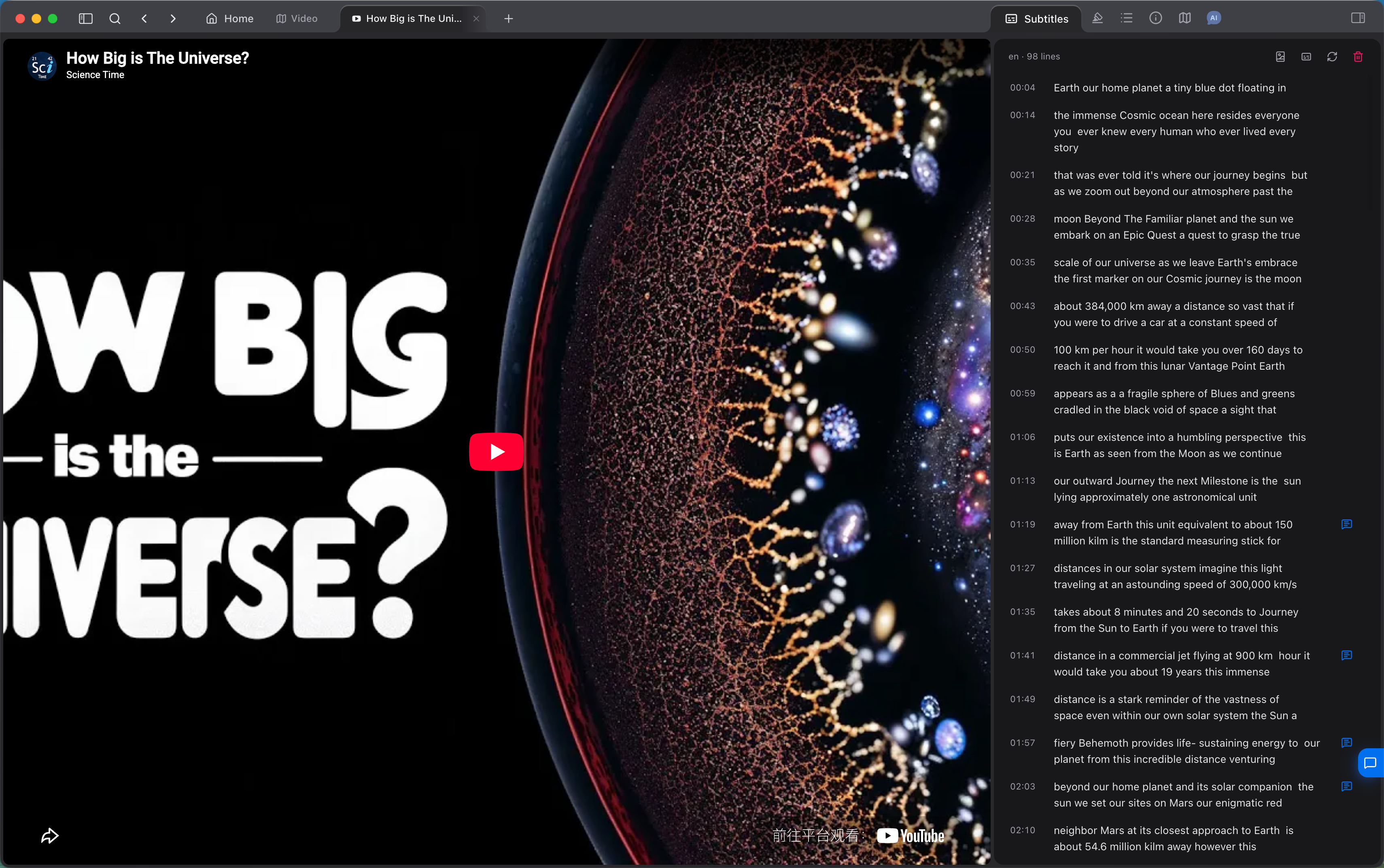
字幕を見ながら該当する箇所へ移動できます。ノート、ハイライト、画面は一緒に置かれ、見直すときはその時点へ直接戻ります。
字幕と画面を並べ、該当箇所へ移動できます
05
一回の授業をホワイトボードに整理する
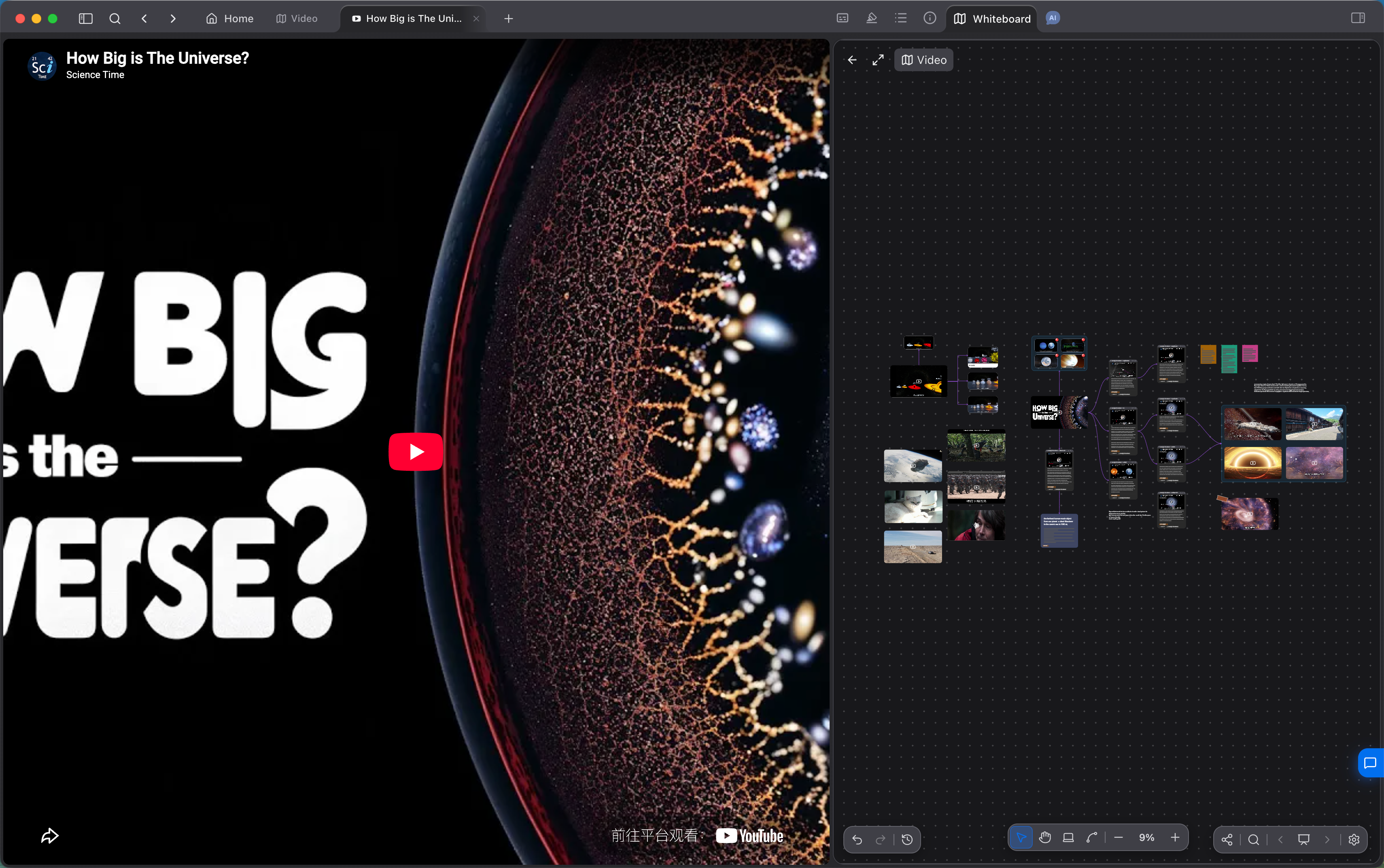
複数のタイムスタンプカードを無限キャンバスに置き、章や質問ごとにグループ化して線でつなぎます。授業や講義の構造を、先にキャンバス上で作れます。
動画とホワイトボードを並べ、カードをテーマごとにグループ化して線でつなぐ
動画ノートで使う機能
再生、注釈、整理、質問までを同じホワイトボードで行います。
01
Bilibili、YouTube、Douyin、TikTok、クラウド動画、ローカル動画にタイムスタンプのノートを付ける
02
ハイライトを特定の時点に結び、画面を切り取ってカードにする
03
字幕で箇所を探し、見直すときにその部分へ戻る
04
一回の授業のカードをホワイトボードでグループ化し、線でつなぐ
05
動画の内容を質問し、回答にタイムスタンプと画面を付ける
06
音声にもタイムスタンプのハイライトを付けられ、ポッドキャストや講義の録音に使えます
動画ノートの質問
どの動画に対応していますか?
Bilibili、YouTube、Douyin、TikTok、Baidu Netdisk や Quark などのクラウド動画、ローカル動画、その他の主要な動画プラットフォームに対応しています。音声にもタイムスタンプのハイライトを付けられ、ポッドキャストや講義の録音に使えます。
ノートから動画の特定の時点へ戻れますか?
ハイライトとカードは特定の時点に結び付き、その画面を切り取れます。カードを開くとその時点に戻るので、シークバーを探し直す必要はありません。
オンライン動画はオフラインで見られますか?
ローカル動画と、端末に保存済みのノートはオフラインで編集できます。Bilibili、YouTube、Douyin、TikTok、クラウドドライブのオンライン動画は、再生にネットワークが必要です。ノートは既定では Flexnote のサーバーにアップロードされません。
一回の授業のノートを共有するには?
ホワイトボードをリンクとして公開できます。公開は任意で、リンクを持つ人が内容を閲覧できます。公開していないノートは端末に残ります。
一本の動画から始める
Flexnote をダウンロードし、ローカル動画かオンライン講座を開いて、必要な画面にタイムスタンプのノートを付けてください。Windows と macOS に対応しています。
Flexnote をダウンロード