
사용 사례
창작 화이트보드
구상부터 본문까지 하나의 캔버스에서 완성할 수 있습니다. 아이디어를 모으고, 카드를 재배치하며, 카드에서 본문을 작성할 수 있습니다. 이미지, 영상, 웹 페이지도 캔버스에 두고 대조할 수 있습니다. 파일은 기본적으로 기기에 저장됩니다.
01
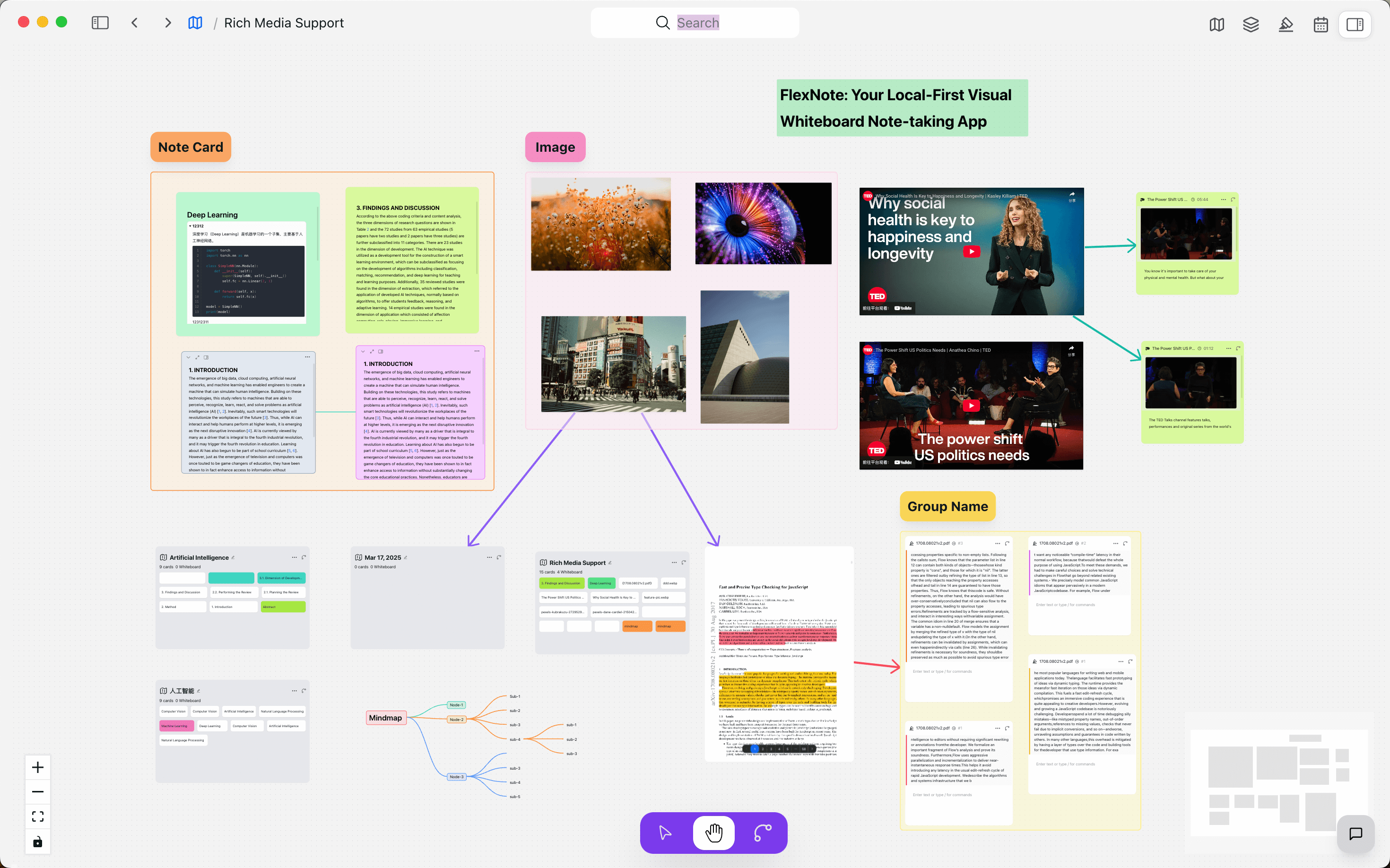
무한 캔버스에서 아이디어를 펼치기
아이디어, 발췌문, 미완성 문단을 한곳에 두고 언제든지 추가하고 조정할 수 있습니다. 단일 문서의 선형 구조에 얽매일 필요가 없습니다.
02
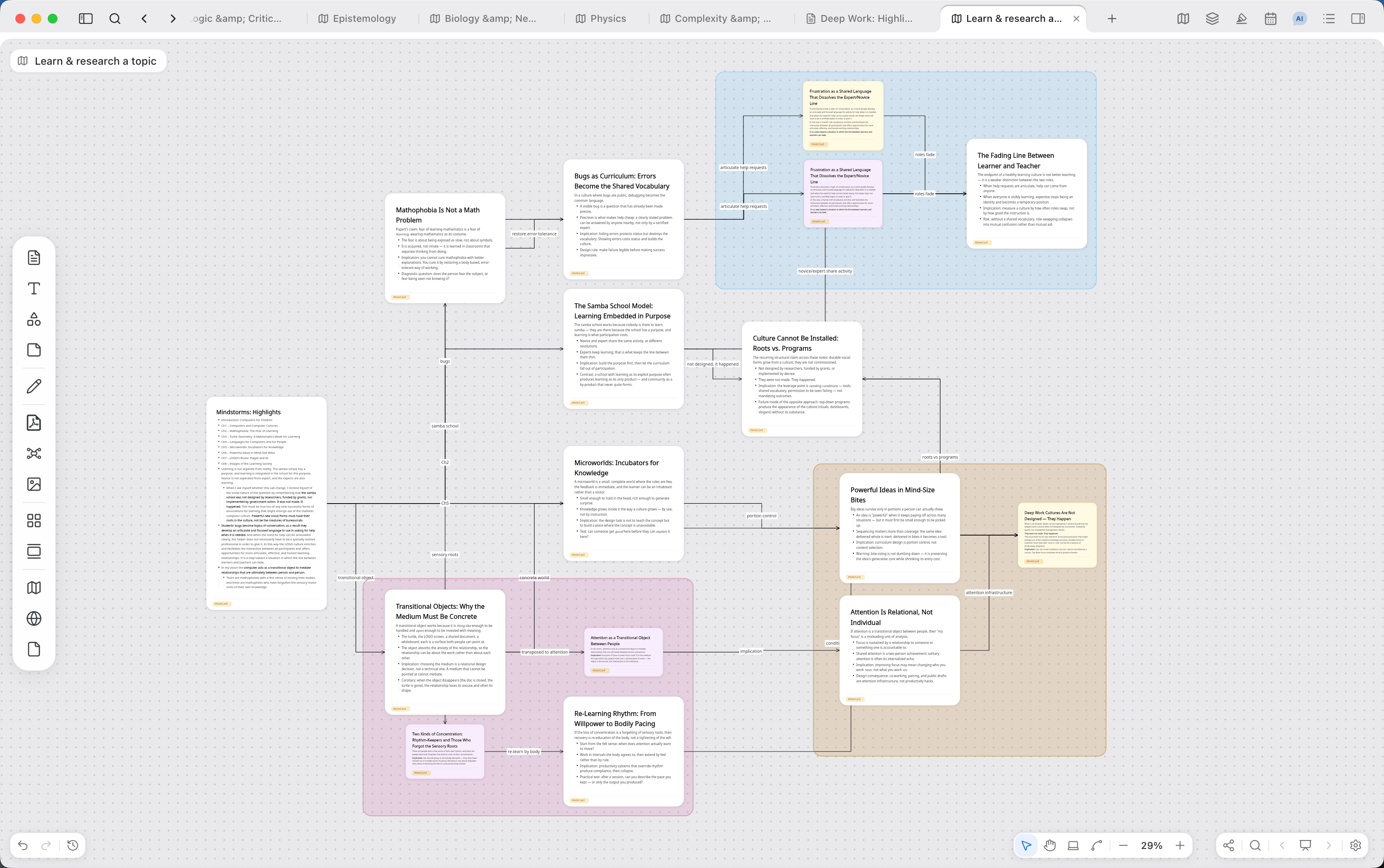
언제든 재배치하고, 카드에서 쓰기
카드를 드래그하여 구조를 조정한 뒤, 펼치고 싶은 부분을 본문으로 작성합니다. 제목, 대화, 장은 모두 카드 안에서 Markdown으로 직접 쓸 수 있습니다.
03
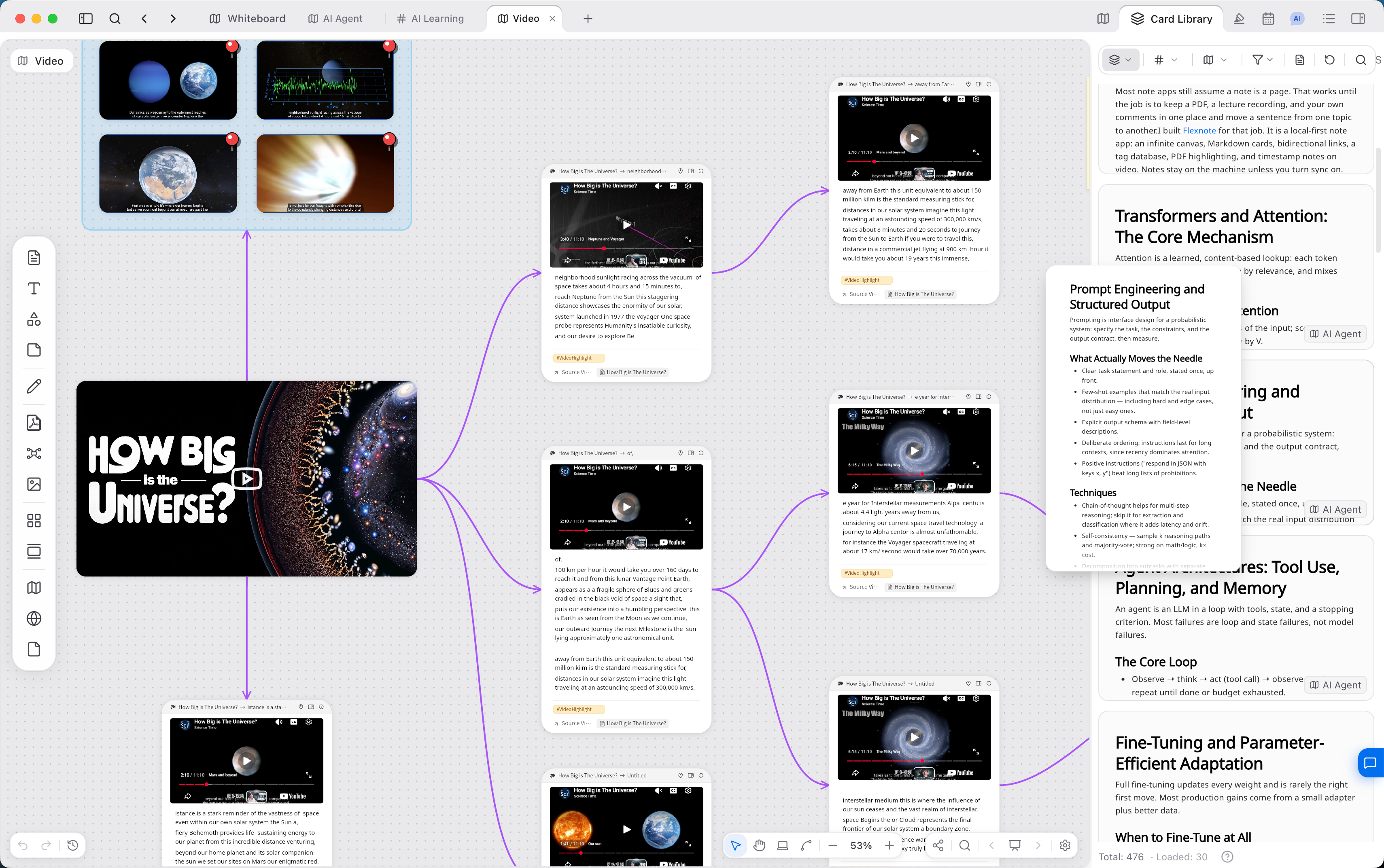
참고 자료를 곁에 두기
이미지, 영상, 링크, 웹 페이지를 캔버스에 두고 글을 쓰는 동안 대조할 수 있습니다. 자료마다 별도의 창을 열 필요가 없습니다.
04
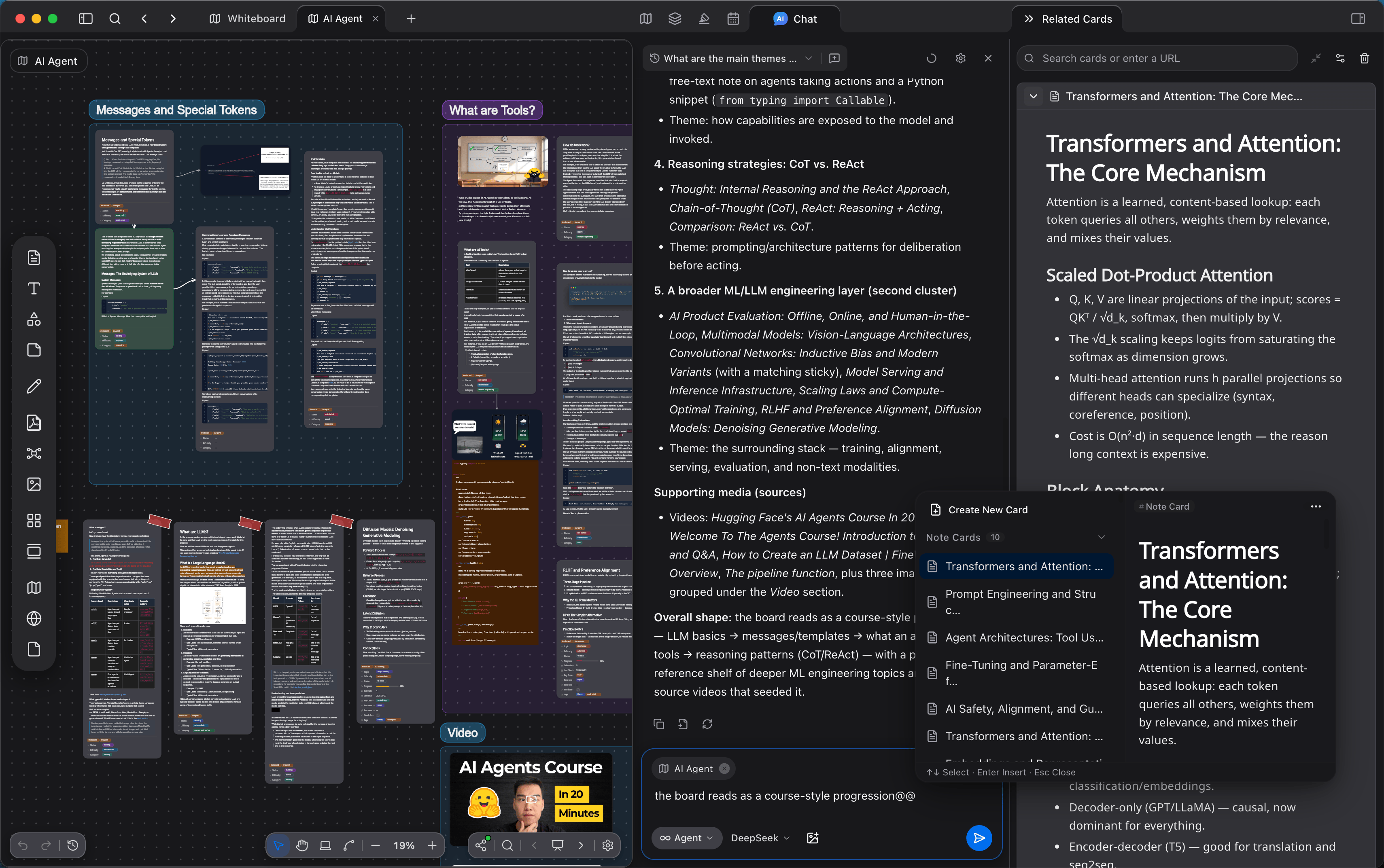
장편 구조를 한눈에 보이게 유지하기
인물, 플롯, 장별로 그룹화하고 선으로 연결하며, 관련된 아이디어가 서로를 참조하게 할 수 있습니다. 작품 전체의 흐름은 캔버스에 남습니다.
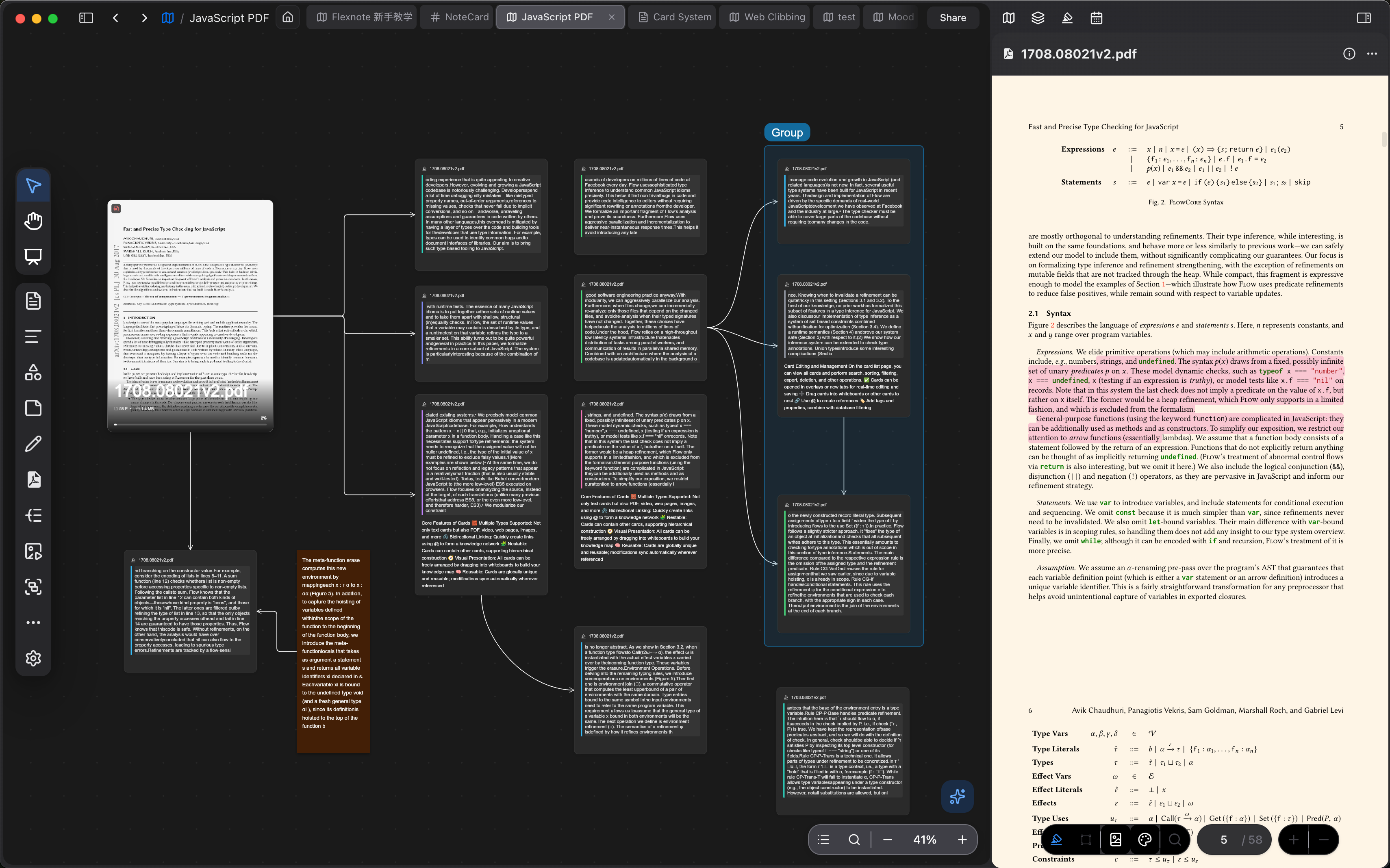
창작에 필요한 기능
구상, 집필, 정리는 하나의 화이트보드에서 이루어집니다.
- 01
카드와 자료를 드래그하여 언제든 구조를 조정할 수 있습니다
- 02
무한 캔버스에서 글의 구상을 펼칠 수 있습니다
- 03
아이디어를 카드로 기록하고 연결할 수 있습니다
- 04
선으로 아이디어 간의 관계를 표시할 수 있습니다
- 05
오프라인에서도 구상과 집필을 이어갈 수 있습니다
- 06
노트는 기본적으로 기기에 저장됩니다
창작 관련 자주 묻는 질문
글쓰기는 어떻게 시작하나요?
화이트보드를 열고, 떠오른 문장, 인물, 장면을 먼저 카드로 만듭니다. 이어서 쓰고 싶은 출발점을 고른 뒤 그로부터 작성하면 됩니다. 처음부터 완성된 장을 쓸 필요는 없습니다.
화이트보드에서 쓰는 것은 문서에서 쓰는 것과 무엇이 다른가요?
문서는 보통 페이지를 따라 아래로 씁니다. 화이트보드에서는 구조, 자료, 본문을 동시에 볼 수 있습니다. 인물과 플롯도 언제든 재배치할 수 있으며, 여러 파일 사이를 오갈 필요가 없습니다.
장편 집필 프로젝트는 어떻게 관리하나요?
장이나 플롯 라인별로 구역을 나누고, 그룹과 연결선으로 인물과 단서를 표시합니다. 전체를 볼 때는 캔버스를 축소하거나 마인드맵으로 전환하면 됩니다. 파일은 기본적으로 기기에 저장됩니다.
다음 작품을 시작하기
Flexnote를 다운로드하고 화이트보드를 새로 만든 뒤, 첫 아이디어를 카드로 만드세요. Windows, macOS, iOS를 지원합니다.
Flexnote 다운로드