
使用場景
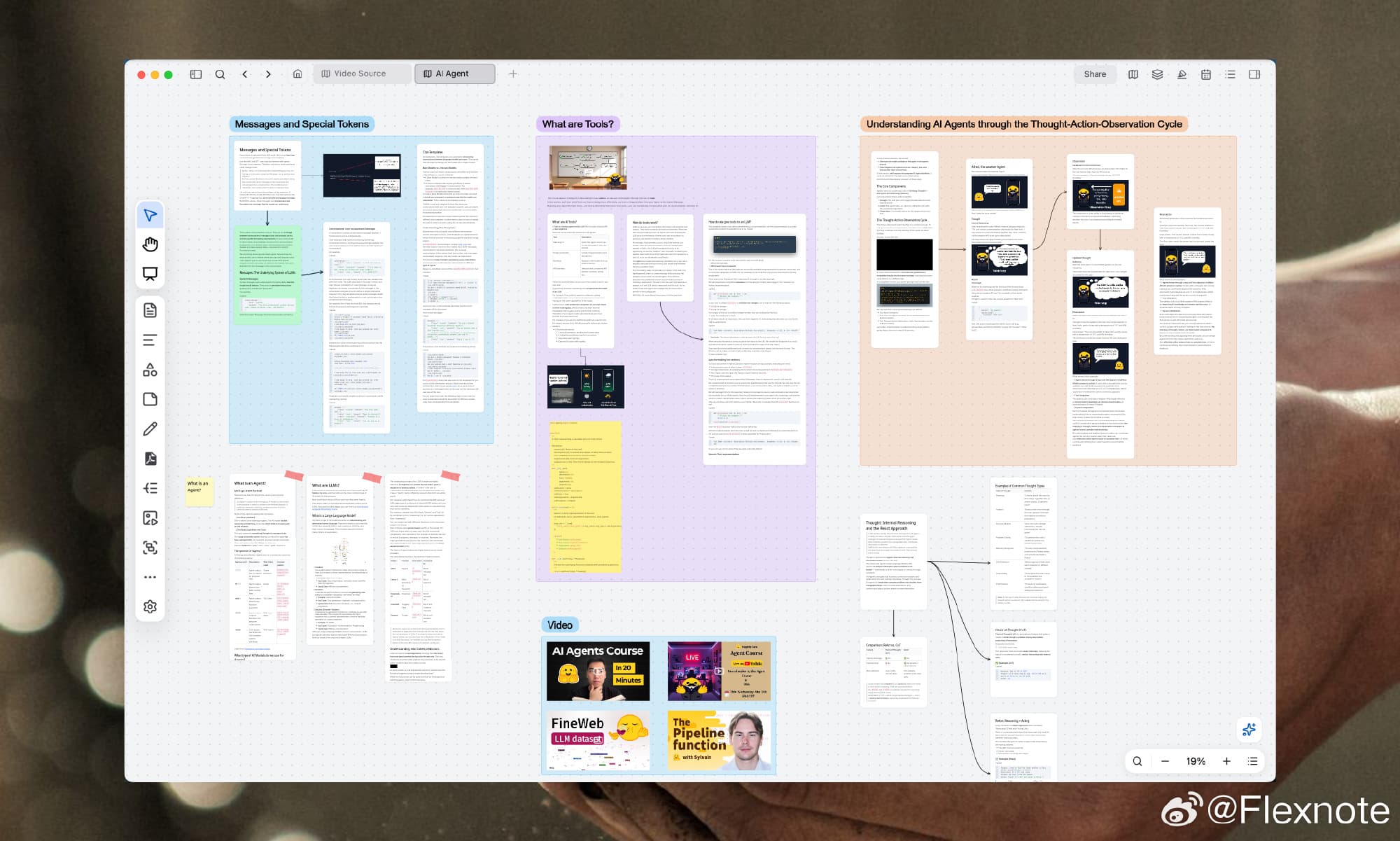
文獻綜述白板
無論您是在閱讀論文、比較觀點還是撰寫綜述,Flexnote 都能將 PDF、高亮與筆記放在同一張畫布上。您可以建立卡片、分組與思維導圖,並按研究問題建立連結。檔案預設儲存在本機,離線狀態下亦可繼續整理。
01
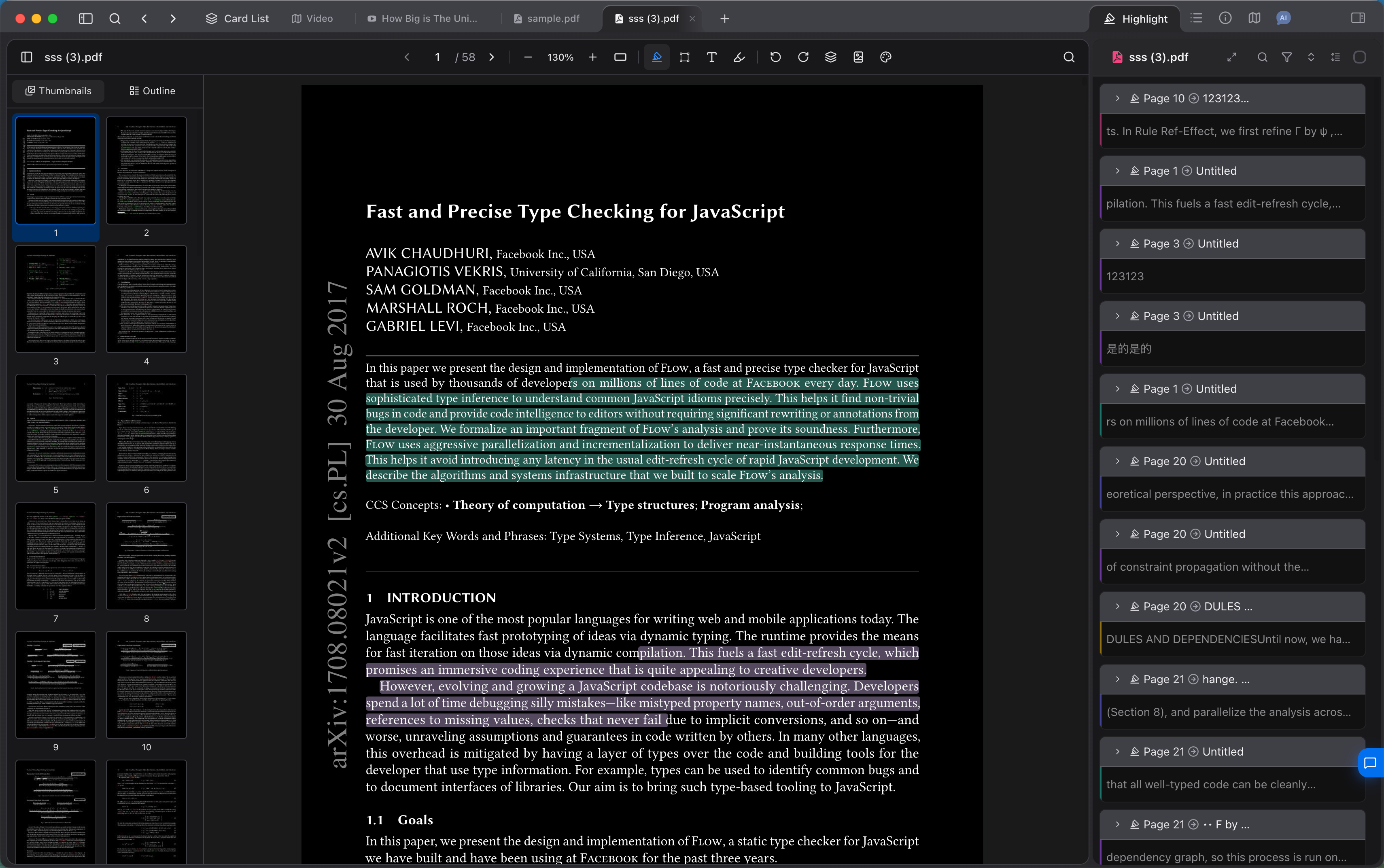
在畫布上閱讀並標註 PDF
將論文拖入無限畫布,與筆記並排開啟。高亮與批註保留在原文上,並可生成卡片,隨時跳轉回對應頁面。
在原文上高亮,批註保留在右側列表
02
將複雜文獻關係整理清楚
透過卡片、連線與思維導圖呈現論文中的概念與論證。規劃開題、課題綜述或長文時,可先在畫布上完成結構,再寫入正文。
將文獻結構整理為思維導圖
03
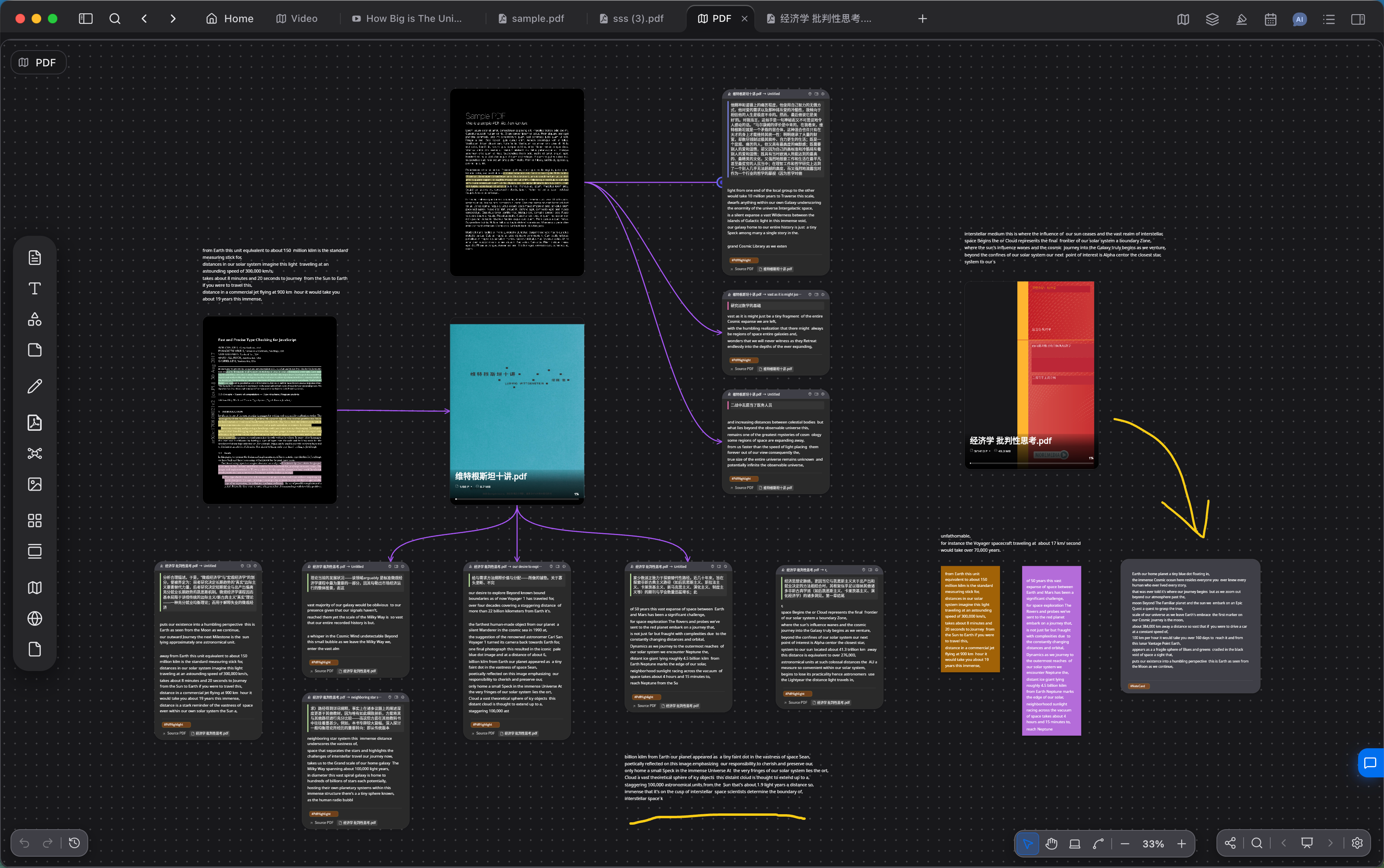
按研究問題組織文獻
在同一張畫布上組織多篇論文。將同一論點的卡片歸為一組,用連線標出支援、反駁與尚待補充的部分,使綜述結構先於正文形成。
多篇論文在同一張畫布上分組、連線
04
文獻預設儲存在本機
筆記與檔案預設儲存在您的裝置上,離線狀態下亦可繼續閱讀與整理。如需多裝置同步,可連接百度網盤、OneDrive、S3 或 WebDAV。
文獻綜述所需的功能
閱讀、標註、組織與提問都在同一塊白板中完成。
01
在無限畫布上開啟 PDF,進行高亮與批註
02
高亮生成卡片,並可跳轉回對應頁面
03
按研究問題分組、連線,標出支援與反駁
04
將文獻結構整理為思維導圖
05
使用標籤聚合來自不同論文的卡片
06
本地優先儲存,離線狀態下亦可繼續編輯
文獻綜述常見問題
Flexnote 的文獻綜述功能需要付費嗎?
免費版包含 3 個白板和 100 張卡片,可用於完成範圍較小的綜述,並支援在本機開啟 PDF、進行高亮。文獻與卡片數量增加後,可升級至專業版或終身授權。AI 對話使用您自己的模型 API Key。
可以用白板做文獻綜述嗎?
可以。將論文 PDF 放入畫布,在原文上高亮並生成卡片,再按研究問題分組、連線,形成綜述結構,隨後寫入正文。
如何與他人分享綜述白板?
可將白板釋出為一個連結。釋出是可選操作,持有連結的人可以檢視其中的內容。未釋出的筆記預設只儲存在您的裝置上。
論文儲存在哪裡?
筆記與檔案預設儲存在您的裝置上,不會上傳至 Flexnote 伺服器。如需在多臺裝置間同步,可連接百度網盤、OneDrive、S3 或 WebDAV,憑證由您保管。