
活用例
創作ホワイトボード
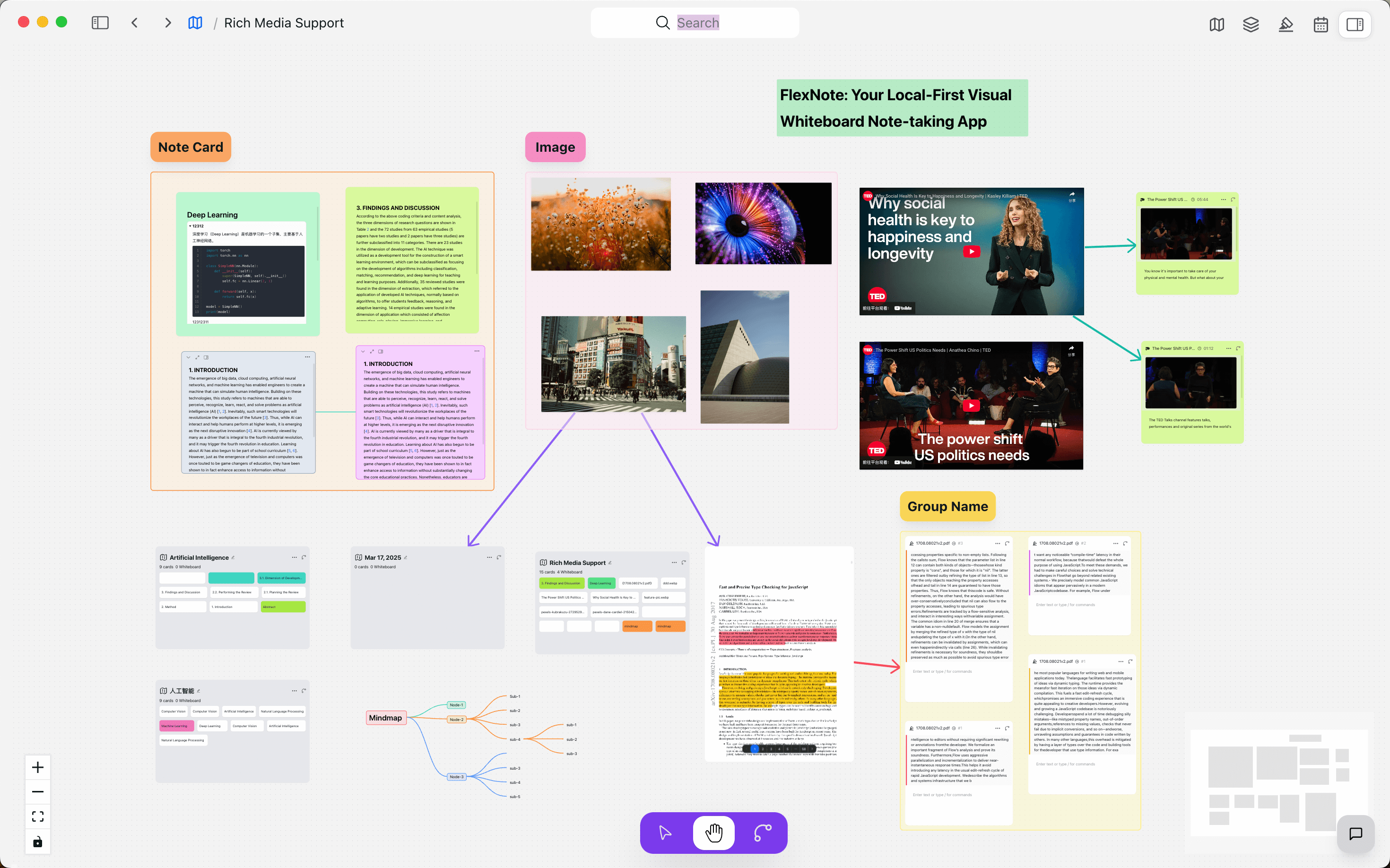
構想から本文まで、同一のキャンバス上で完成できます。着想を集め、カードを並べ替え、カード内で本文を執筆できます。画像、動画、ウェブページもキャンバス上に置いて対照できます。ファイルは既定で端末に保存されます。
01
無限キャンバスでアイデアを展開する
着想、抜粋、未完成の段落を同じ場所に置き、随時追加・調整できます。単一文書の線形な構造に縛られる必要はありません。
02
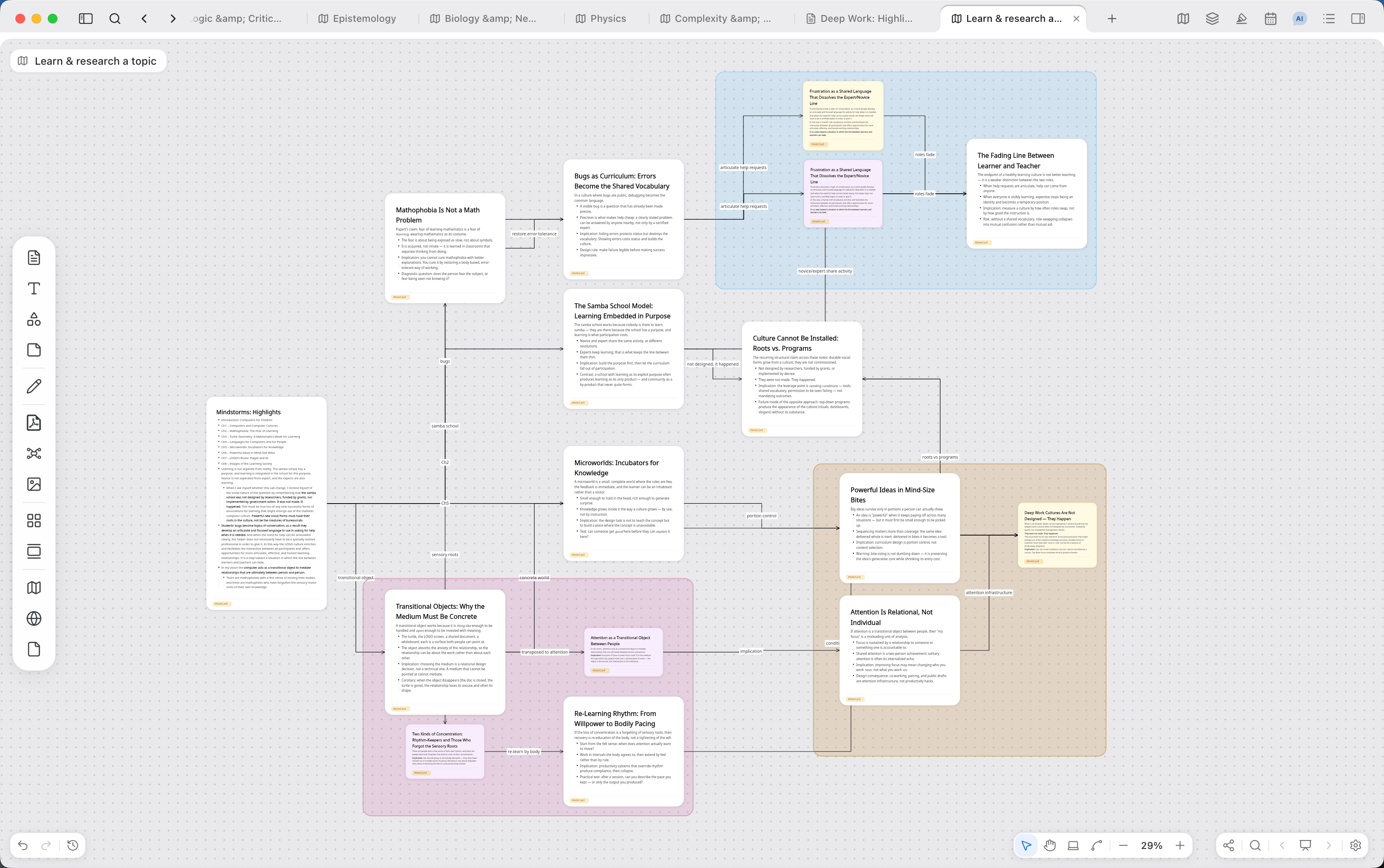
いつでも並べ替え、カード内で執筆する
カードをドラッグして構造を調整し、展開したい部分を本文にします。見出し、対話、章は、いずれもカード内で Markdown により直接執筆できます。
03
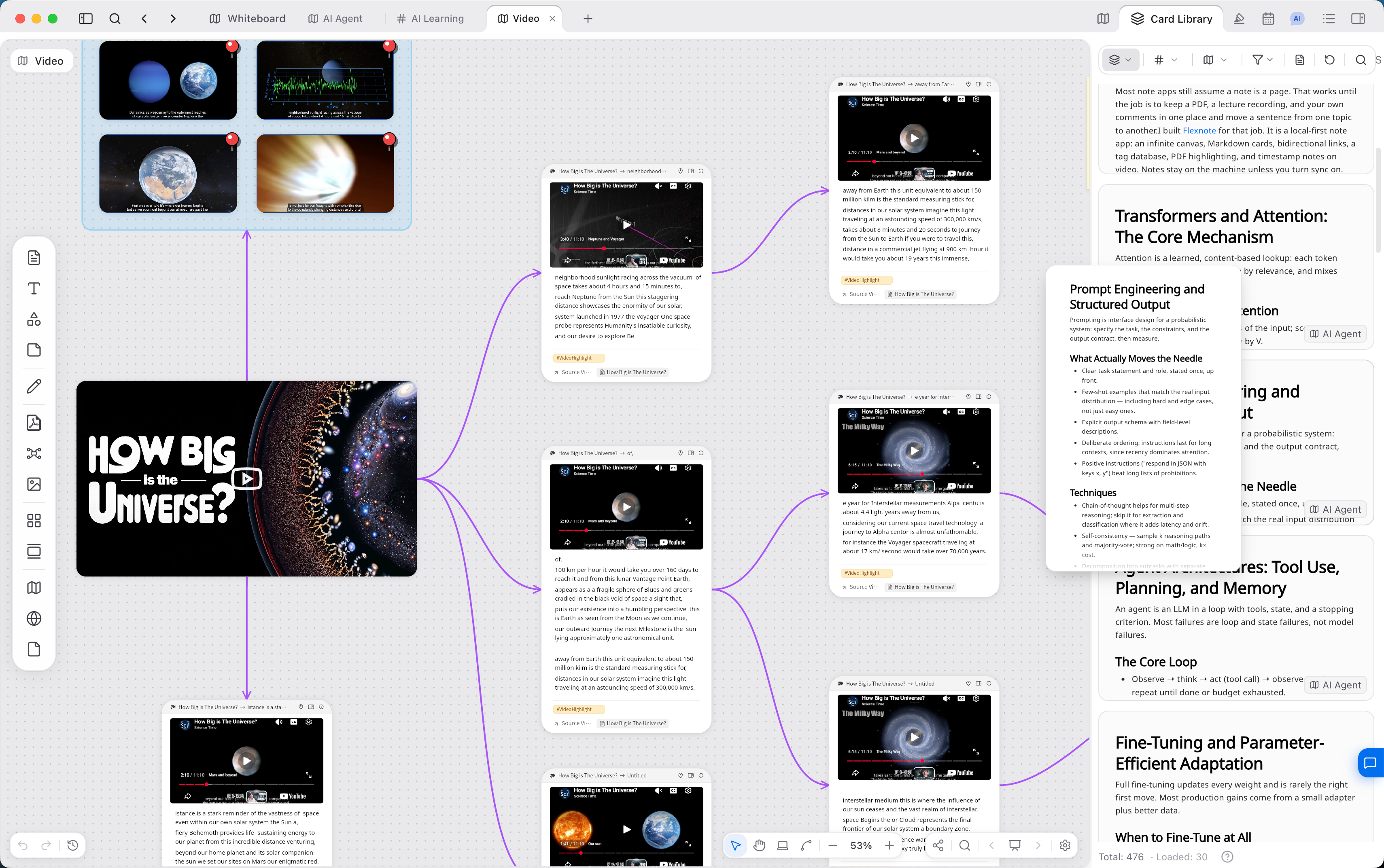
参考資料を手元に置く
画像、動画、リンク、ウェブページをキャンバス上に置き、執筆中に対照できます。資料ごとに別ウィンドウを開く必要はありません。
04
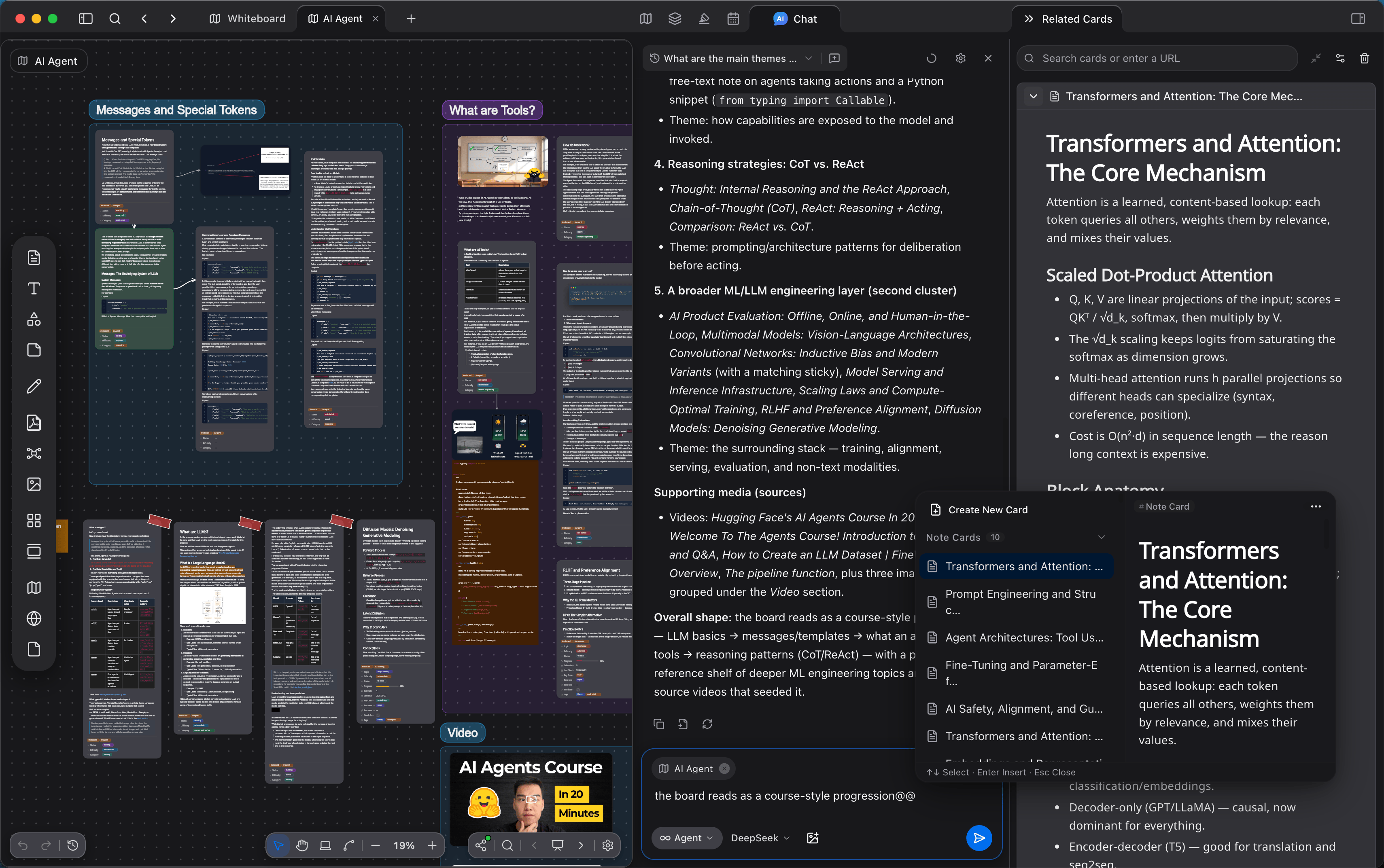
長編の構造を見通しよく保つ
人物、プロット、章ごとにグループ化し、線でつなぎ、関連する着想を相互に参照できます。作品全体の筋はキャンバス上に残ります。
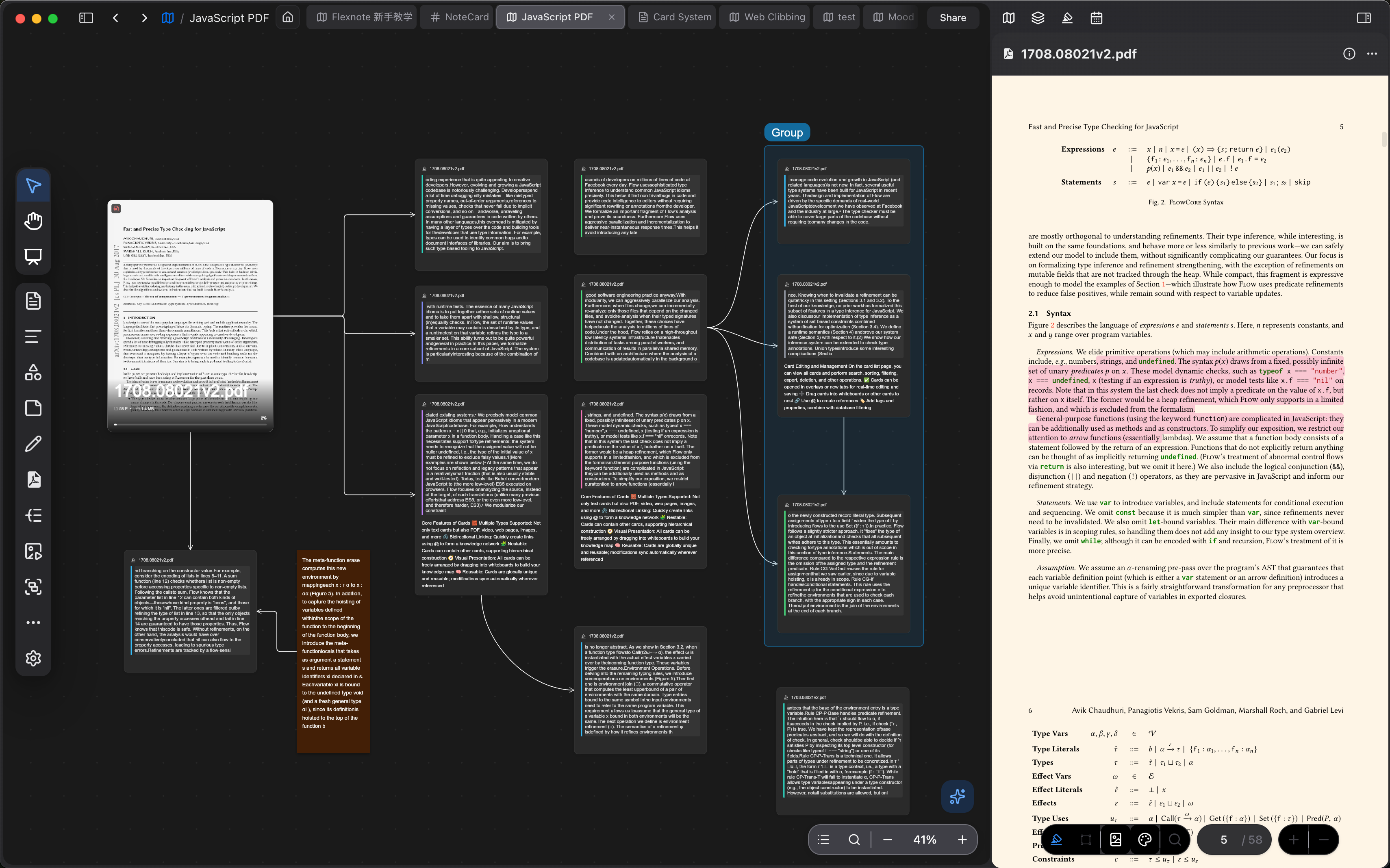
創作に必要な機能
構想、執筆、整理は同一のホワイトボード上で行います。
- 01
カードと資料をドラッグし、いつでも構造を調整できます
- 02
無限キャンバスで執筆の構想を展開できます
- 03
着想をカードに記録し、関連づけられます
- 04
線で着想同士の関係を示せます
- 05
オフラインでも構想と執筆を続けられます
- 06
ノートは既定で端末に保存されます
創作に関するよくある質問
執筆はどのように始めますか?
ホワイトボードを開き、思いついた文、人物、場面をまずカードにします。続けたい起点を選び、そこから書き進めてください。最初から完成した章を書く必要はありません。
ホワイトボードでの執筆は、文書での執筆と何が違いますか?
文書は通常、ページに沿って書き進めます。ホワイトボードでは、構造、資料、本文を同時に見られます。人物やプロットも随時並べ替えられ、複数のファイルを行き来する必要はありません。
長編の執筆プロジェクトはどのように管理しますか?
章やプロットの線ごとに区画を分け、グループと線で人物と手がかりを示します。全体を見るときは、キャンバスを縮小するか、マインドマップに切り替えてください。ファイルは既定で端末に保存されます。
次の作品を書き始める
Flexnote をダウンロードし、ホワイトボードを新規作成して、最初の着想をカードにしてください。Windows、macOS、iOS に対応しています。
Flexnote をダウンロード