
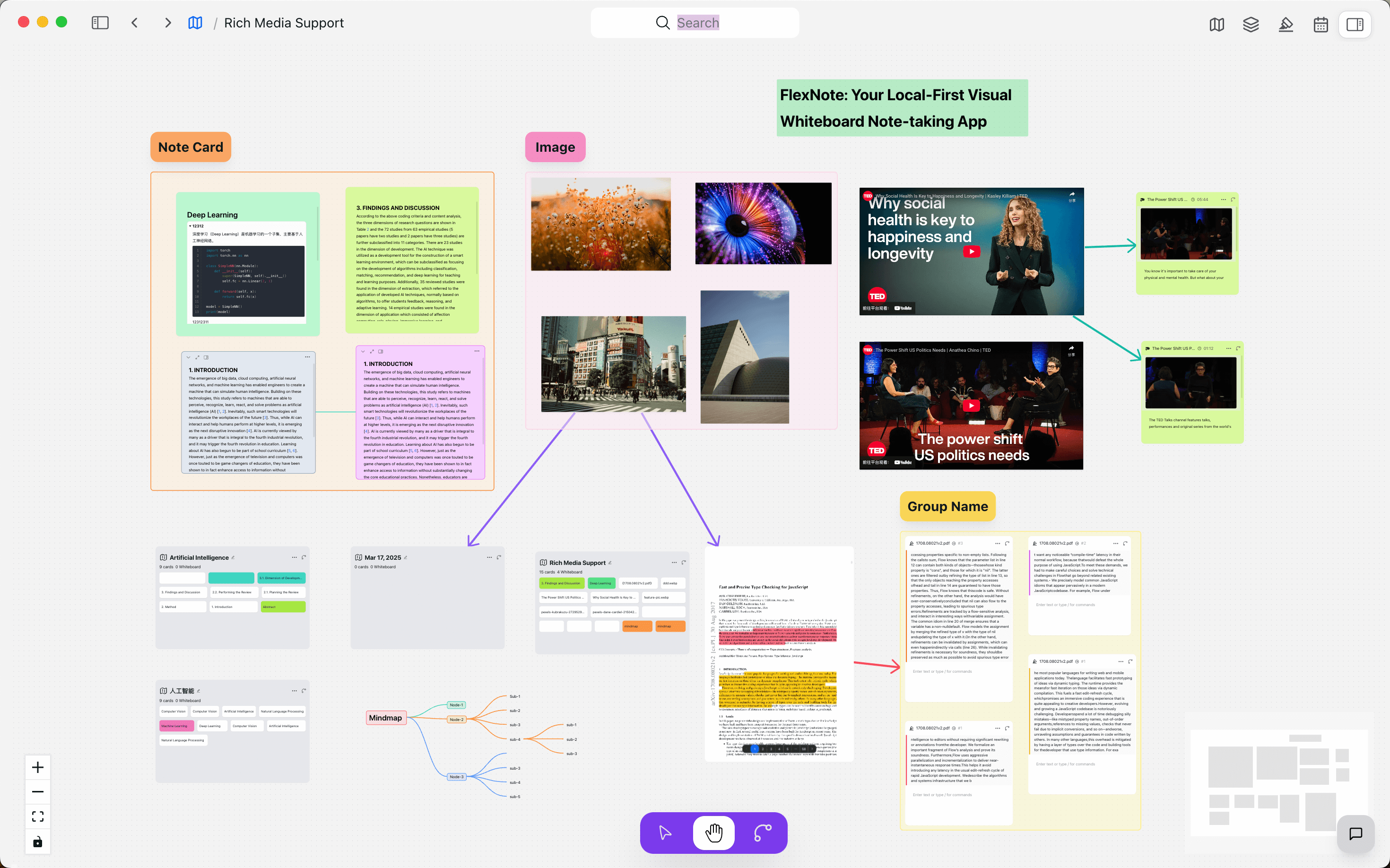
01
在無限畫布上展開想法
靈感、摘錄和未完成的段落都可以放在同一處,隨時增補、調整,不必受限於單一文件的線性結構。
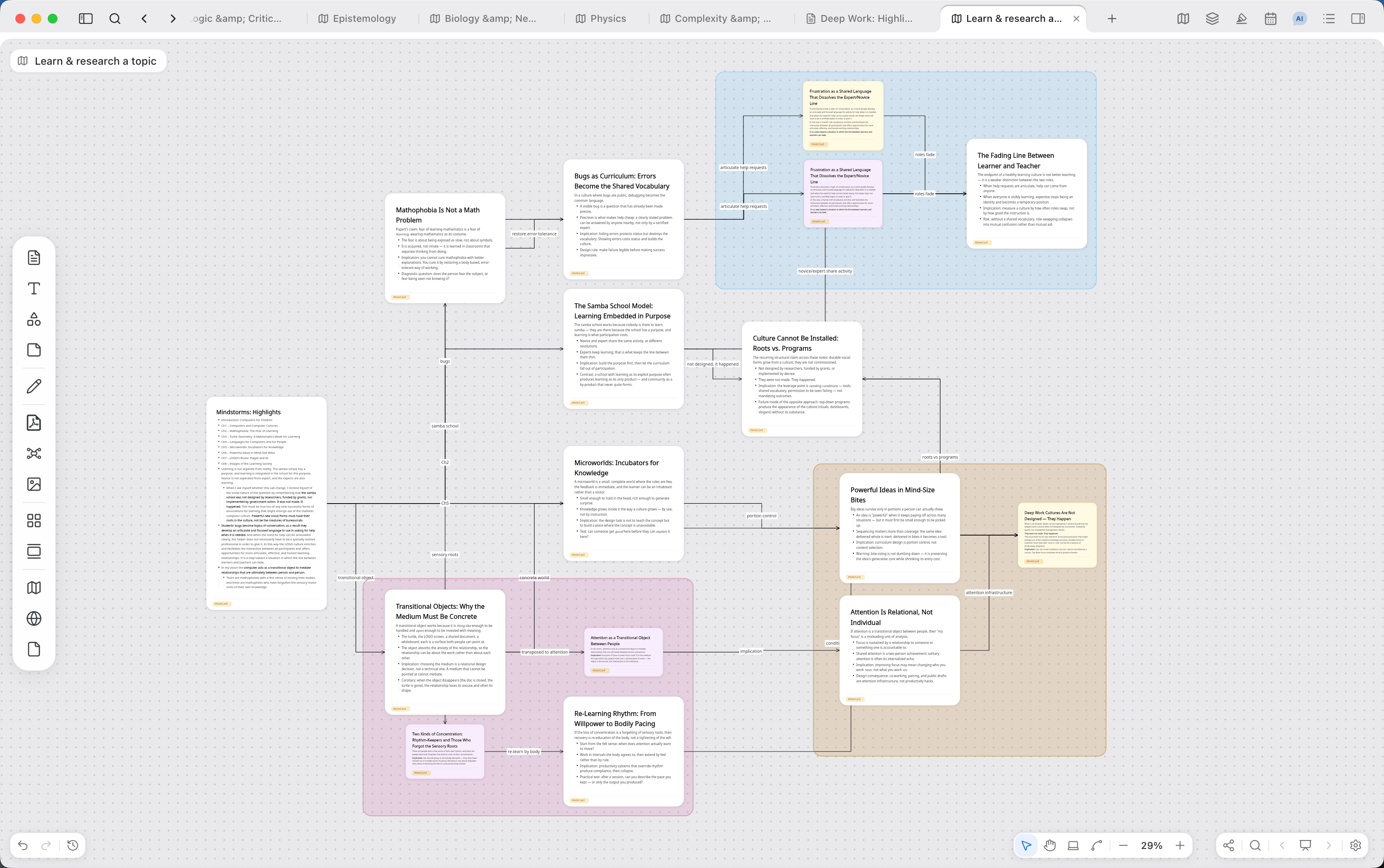
02
隨時重排,並在卡片中寫作
拖動卡片即可調整結構,需要展開的部分再寫成正文。標題、對話和章節都可以直接用 Markdown 寫在卡片裡。
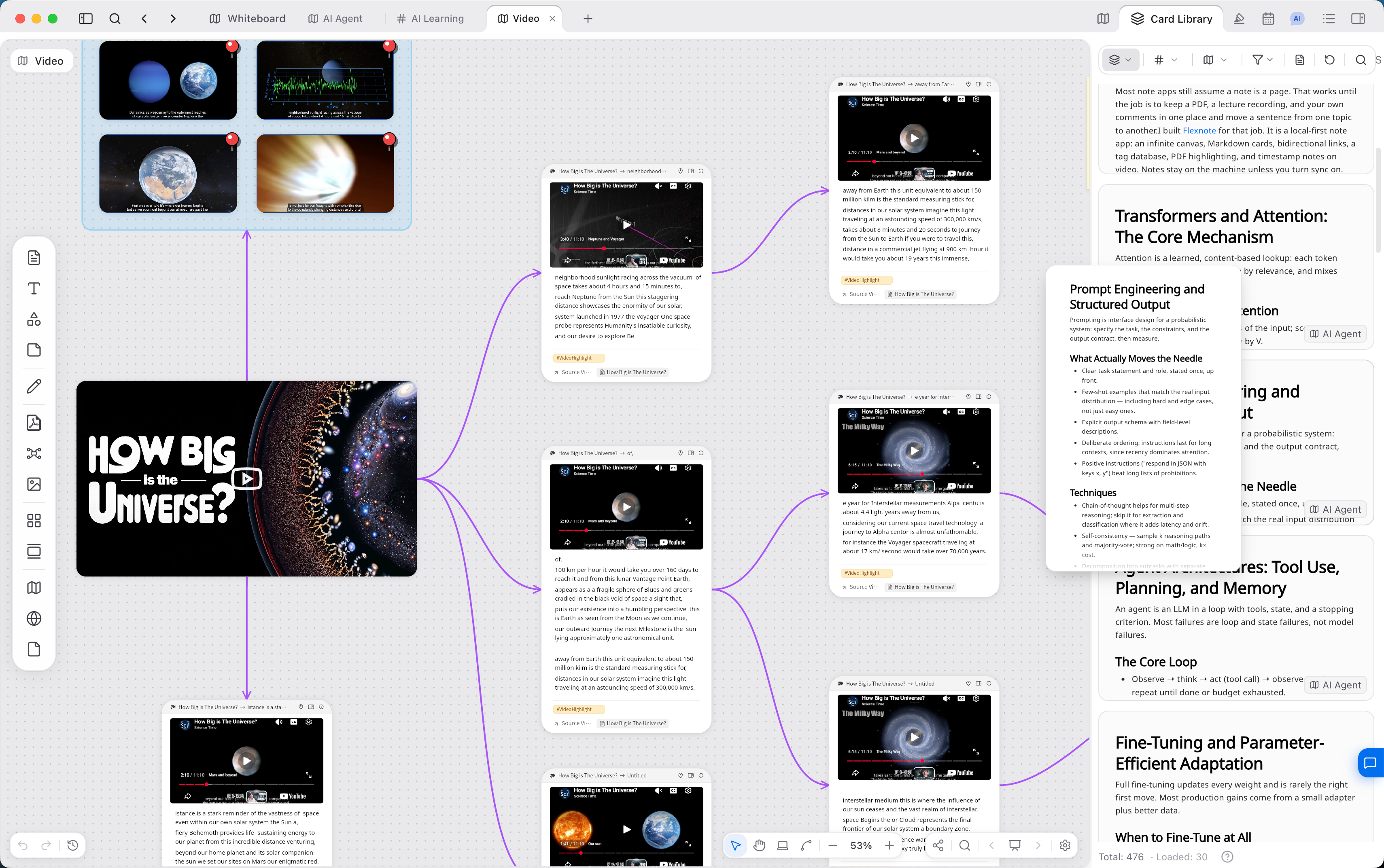
03
把參考素材放在手邊
圖片、影片、連結和網頁都可以放在畫布上,寫作時隨時對照,不必另開一堆視窗。
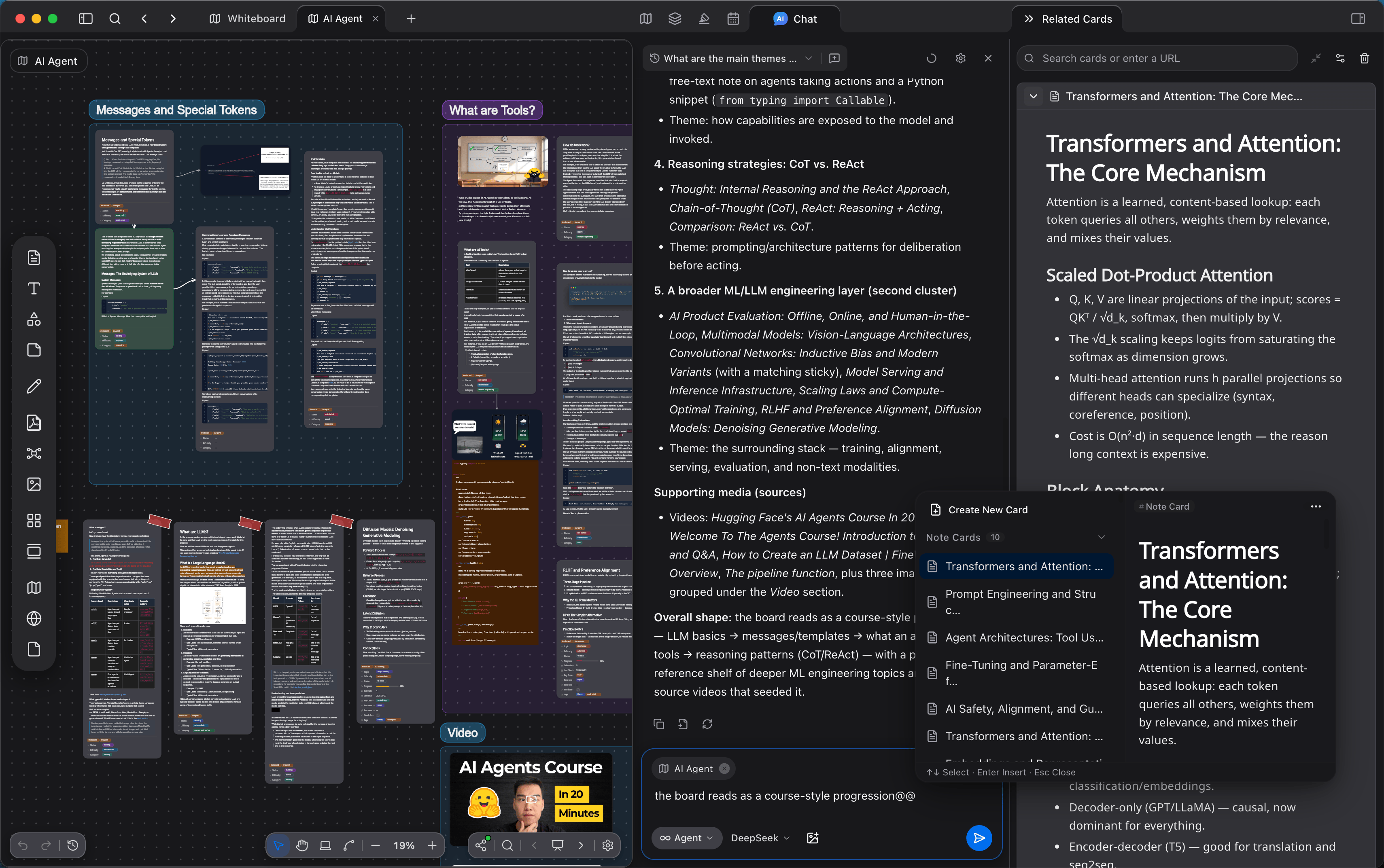
04
讓長篇結構清楚可見
按人物、情節或章節分組、連線,相關想法可以彼此引用。回看時,整部作品的脈絡都在畫布上。
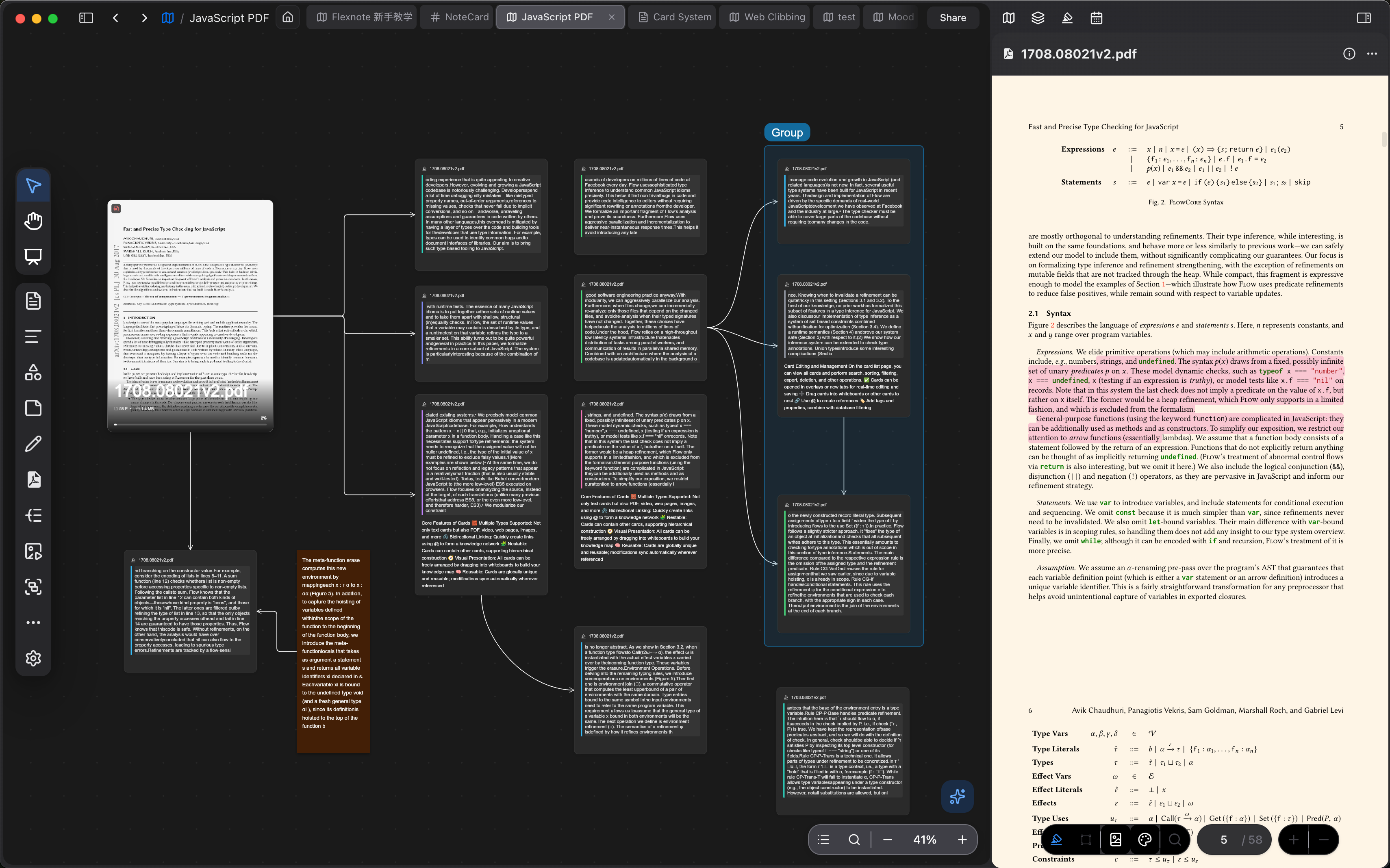
創意寫作所需的功能
構思、寫作和組織都在同一塊白板中完成。
- 01
拖動卡片和素材,隨時調整結構
- 02
在無限畫布上展開寫作思路
- 03
用卡片記下靈感,並建立連結
- 04
用連線標出想法之間的關係
- 05
離線狀態下亦可繼續構思和寫作
- 06
筆記預設儲存在本機
創意寫作常見問題
如何開始寫作?
開啟一張白板,先把想到的句子、人物或畫面做成卡片。選一個想繼續的起點寫下去即可,不必一開始就寫完整章節。
在白板上寫作,和在文件裡有什麼不同?
文件通常按頁往下寫。白板上可以同時看到結構、素材和正文,人物與情節也可以隨時重排,不必在多個檔案之間來回切換。
如何管理長篇寫作專案?
為不同章節或情節線分割槽,用分組和連線標出人物與線索。需要看整體時,可以縮小畫布,或改用思維導圖。檔案預設儲存在本機。