
使用场景
文献综述白板
无论您是在阅读论文、比较观点还是撰写综述,Flexnote 都能将 PDF、高亮与笔记放在同一张画布上。您可以创建卡片、分组与思维导图,并按研究问题建立联系。文件默认保存在本机,离线状态下亦可继续整理。
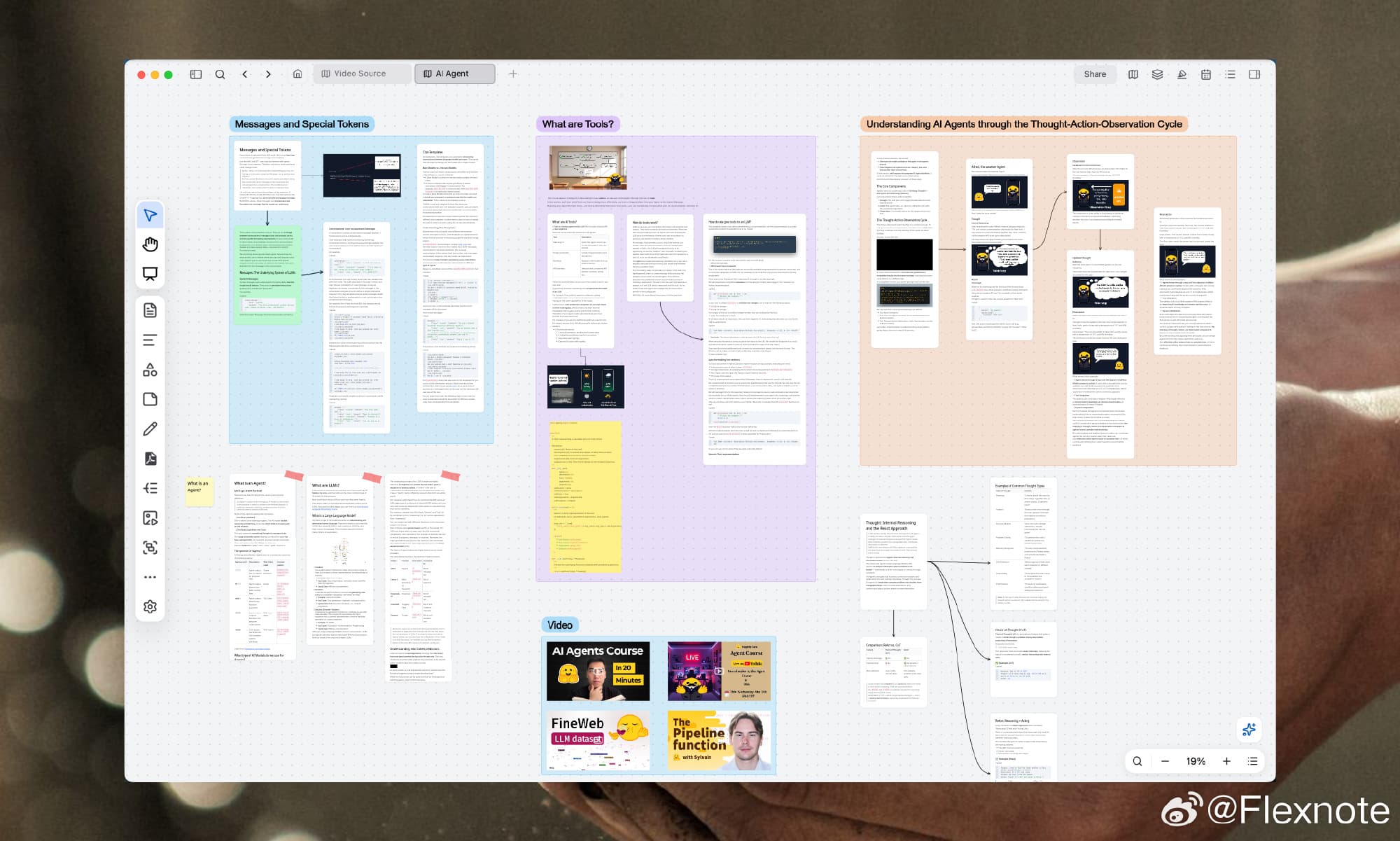
01
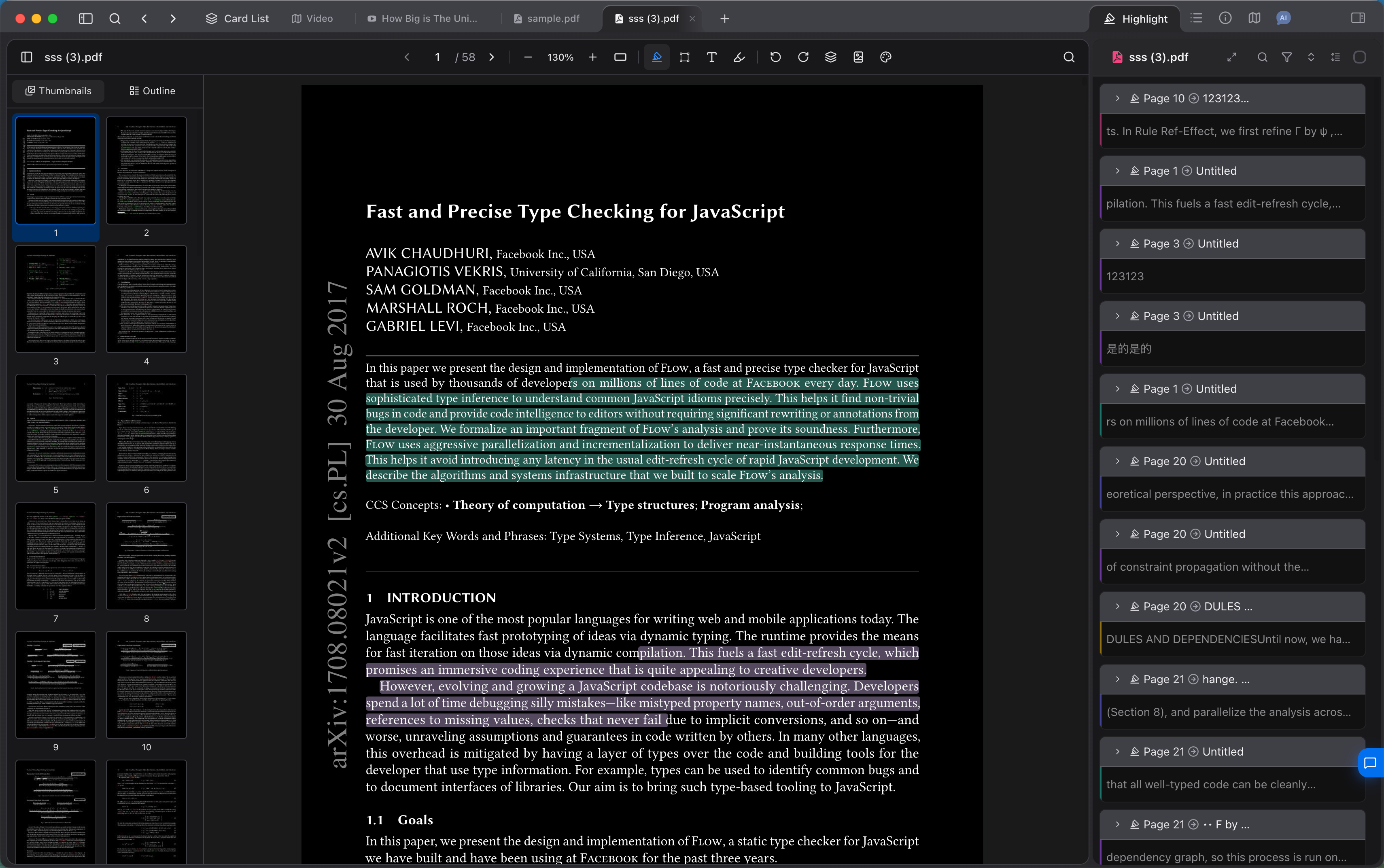
在画布上阅读并标注 PDF
将论文拖入无限画布,与笔记并排打开。高亮与批注保留在原文上,并可生成卡片,随时跳转回对应页面。
在原文上高亮,批注保留在右侧列表
02
将复杂文献关系整理清楚
通过卡片、连线与思维导图呈现论文中的概念与论证。规划开题、课题综述或长文时,可先在画布上完成结构,再写入正文。
将文献结构整理为思维导图
03
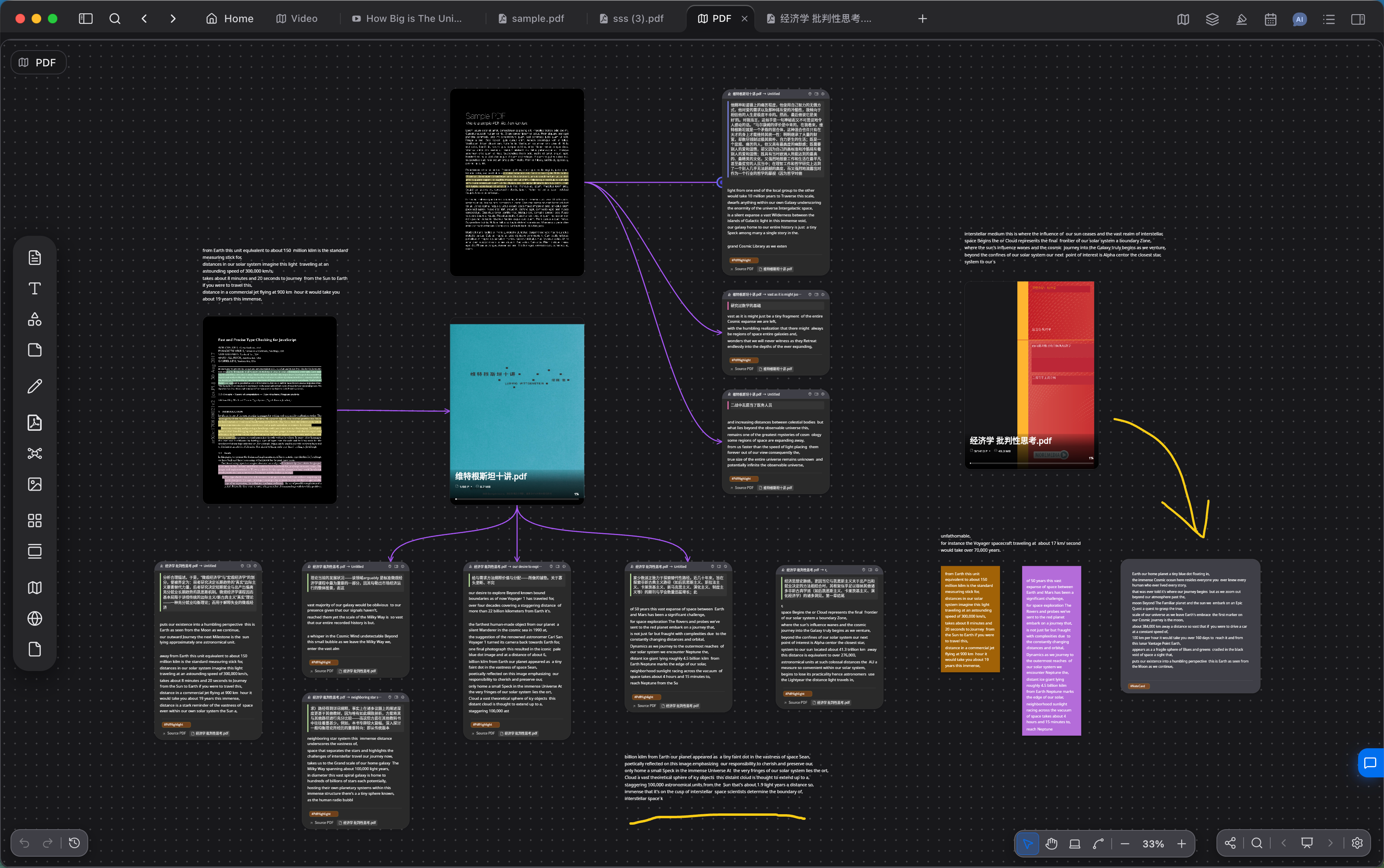
按研究问题组织文献
在同一张画布上组织多篇论文。将同一论点的卡片归为一组,用连线标出支持、反驳与尚待补充的部分,使综述结构先于正文形成。
多篇论文在同一张画布上分组、连线
04
文献默认保存在本机
笔记与文件默认存储在您的设备上,离线状态下亦可继续阅读与整理。如需多设备同步,可连接百度网盘、OneDrive、S3 或 WebDAV。
文献综述所需的功能
阅读、标注、组织与提问都在同一块白板中完成。
01
在无限画布上打开 PDF,进行高亮与批注
02
高亮生成卡片,并可跳转回对应页面
03
按研究问题分组、连线,标出支持与反驳
04
将文献结构整理为思维导图
05
使用标签聚合来自不同论文的卡片
06
本地优先存储,离线状态下亦可继续编辑
文献综述常见问题
Flexnote 的文献综述功能需要付费吗?
免费版包含 3 个白板和 100 张卡片,可用于完成范围较小的综述,并支持在本机打开 PDF、进行高亮。文献与卡片数量增加后,可升级至专业版或终身授权。AI 对话使用您自己的模型 API Key。
可以用白板做文献综述吗?
可以。将论文 PDF 放入画布,在原文上高亮并生成卡片,再按研究问题分组、连线,形成综述结构,随后写入正文。
如何与他人分享综述白板?
可将白板发布为一个链接。发布是可选操作,持有链接的人可以查看其中的内容。未发布的笔记默认只保存在您的设备上。
论文保存在哪里?
笔记与文件默认保存在您的设备上,不会上传至 Flexnote 服务器。如需在多台设备间同步,可连接百度网盘、OneDrive、S3 或 WebDAV,凭证由您保管。